
En el entorno digital actual, la velocidad de carga y la ciberseguridad no son un lujo, son una necesidad absoluta. Los usuarios no esperan más de unos segundos a que una página responda, y los ciberataques están a la orden del día. En k3bone.com siempre hemos apostado por ofrecer la máxima potencia con nuestros servidores NVMe y tecnología LiteSpeed, pero hoy queremos hablar de una herramienta complementaria que puede llevar tu proyecto al siguiente nivel: Cloudflare.
Cloudflare actúa como un intermediario inteligente entre tus visitantes y tu servidor de hosting. Al implementar su CDN gratuito (Content Delivery Network), no solo distribuyes el contenido de tu web en servidores de todo el mundo para que cargue más rápido, sino que también añades una capa robusta de protección contra ataques DDoS y bots maliciosos. A continuación, te explicamos paso a paso cómo configurar este servicio esencial sin coste alguno.
Paso 1: Creación de la cuenta y alta del sitio web
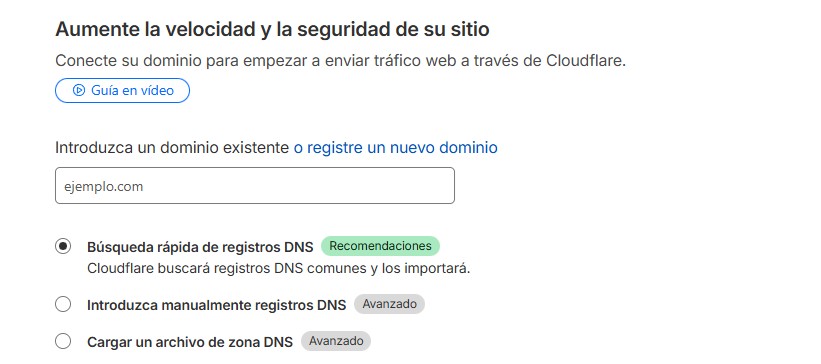
El primer paso es sencillo pero fundamental. Dirígete a la página oficial de Cloudflare y regístrate. Solo necesitas un correo electrónico y una contraseña segura. Una vez dentro de tu panel de control, verás un botón claramente visible que dice «Agregar sitio» o «Add a site». Aquí deberás introducir el dominio que deseas acelerar y proteger (por ejemplo, midominio.com) y pulsar continuar. Es importante que escribas el dominio raíz, sin «www» ni «http».
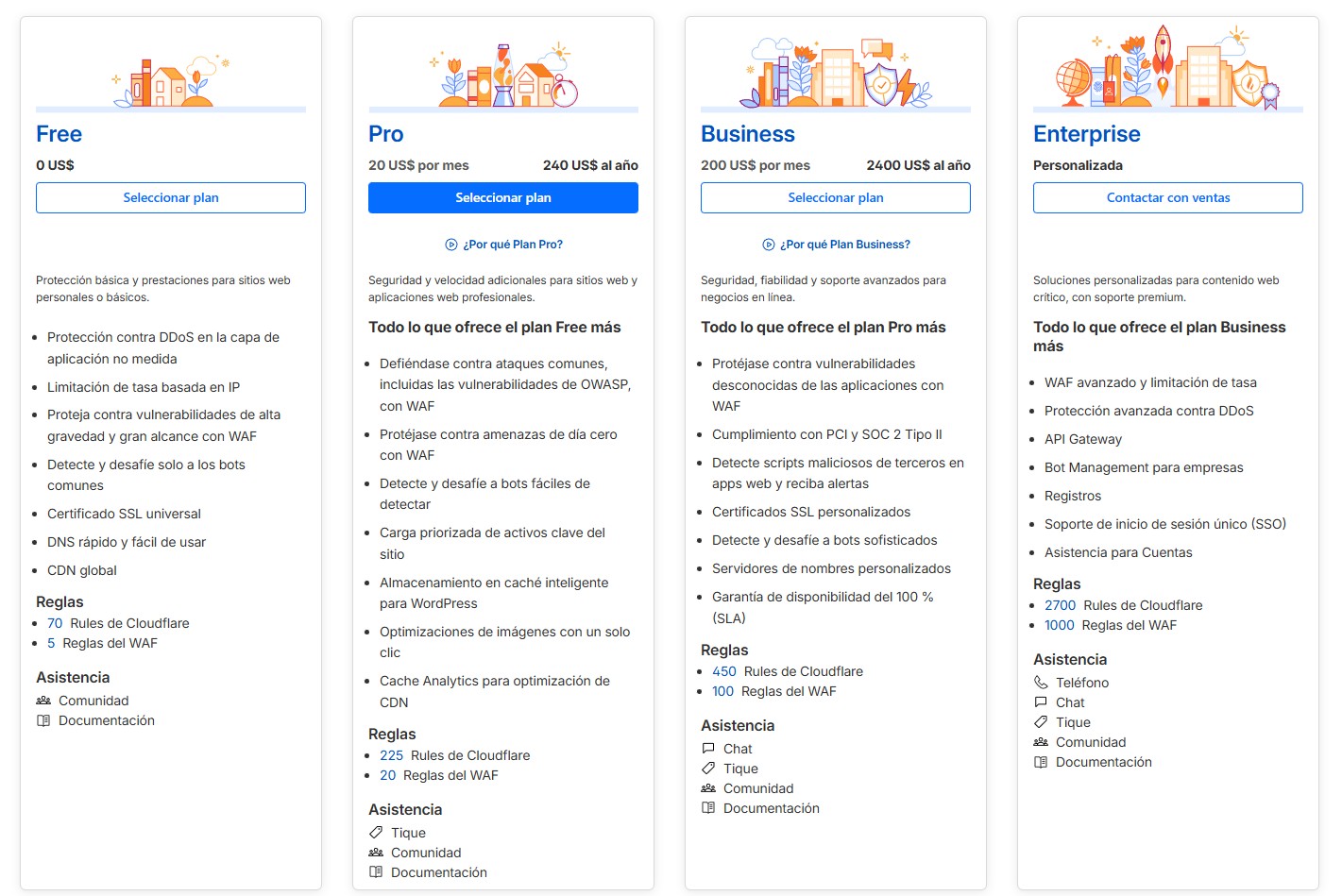
A continuación, Cloudflare te presentará varios planes de precios. Para la mayoría de pymes y profesionales que están empezando, el plan «Free» (Gratuito) es más que suficiente. Selecciónalo y confirma tu elección. No te preocupes por los costes; este plan incluye las funcionalidades críticas de Seguridad Web y caché global que buscamos para optimizar tu presencia online.
Paso 2: Revisión de los registros DNS
Una vez seleccionado el plan, Cloudflare realizará un escaneo automático de tus registros DNS actuales. Este proceso es crucial porque Cloudflare necesita saber hacia dónde dirigir el tráfico (es decir, hacia nuestros servidores en k3bone.com o al de tu proveedor de hosting) una vez que tome el control del dominio. Verás una lista con registros tipo A, CNAME, MX, etc.
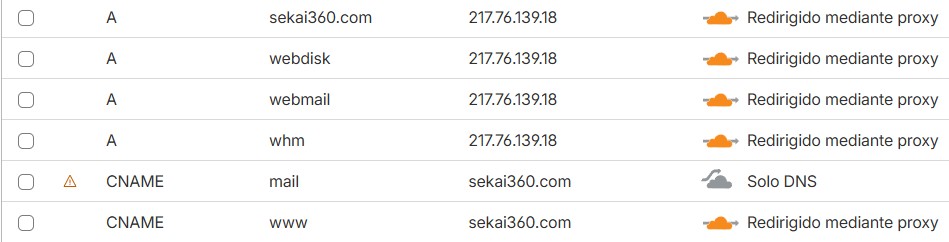
Por norma general, Cloudflare detecta correctamente toda la configuración. Debes asegurarte de que el icono de la «nube naranja» esté activado (Proxy status: Proxied o Redirigido mediante proxy) para tu dominio principal y el subdominio «www». Esto significa que el tráfico pasará a través de la red de Cloudflare, beneficiándose de su caché y protección.
Es importante reseñar que los registros relacionados con el correo electrónico (como mail o MX) suelen dejarse con la «nube gris» (DNS only) para evitar conflictos de entrega, aunque Cloudflare suele configurarlo automáticamente de forma correcta. Revisa la lista y pulsa continuar.
Puedes ver a continuación un ejemplo para el dominio sekai360.com:
Paso 3: El cambio decisivo: Actualizar los Servidores de Nombres
Aquí llegamos al punto técnico más importante. Cloudflare te proporcionará dos direcciones de Servidores de nombres (Nameservers) propios (por ejemplo, bob.ns.cloudflare.com y lola.ns.cloudflare.com) y te pedirá que elimines los que tienes configurados actualmente en tu registrador de dominios. No te asustes, es un procedimiento estándar y reversible.
Para hacer esto, debes acceder al panel de gestión donde compraste tu dominio. Si tienes el dominio registrado con nosotros en k3bone.com, entra en tu Área de Cliente, ve a «Dominios», selecciona «Gestionar Nameservers» y sustituye los valores actuales por los que te ha dado Cloudflare. También puedes solicitar el cambio abriendo un ticket de soporte desde el área de cliente.
Si tu dominio está en otro proveedor, busca la sección de configuración DNS o Nameservers. Una vez guardados los cambios, vuelve a la pestaña de Cloudflare y pulsa el botón «Check nameservers» para que verifiquen el cambio. Ten en cuenta que la propagación de estos cambios por internet puede tardar desde unos minutos hasta 24 horas.
Configuración Final: SSL y Seguridad
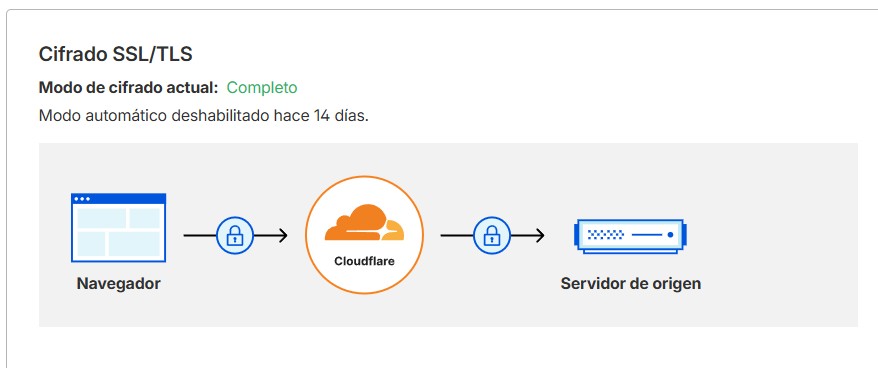
Mientras esperas a que se propaguen los cambios, es vital ajustar la configuración de cifrado SSL/TLS en Cloudflare para evitar errores de «bucles de redirección». Dado que en k3bone.com ofrecemos certificados SSL gratuitos y automáticos (Let’s Encrypt), la opción recomendada en Cloudflare es seleccionar el modo «Full» o «Full (Strict)». Esto asegura que la conexión sea segura tanto desde el usuario hasta Cloudflare, como desde Cloudflare hasta tu servidor, garantizando una encriptación total. Esta opción se encuentra en la opción SSL/TLS del panel de Cloudflare.
Recuerda que además en k3bone todos nuestros planes incluyen LiteSpeed + Caché LS + Firewall WAF + protección DDoS por lo que implementar Cloudflare mejora todavía más la Velocidad de carga percibida por tus usuarios, aumenta la seguridad y filtra tráfico basura antes de que llegue a tu web. Es una estrategia «win-win» para tu negocio y tus clientes.
Si durante el proceso te surgen dudas o prefieres que un profesional realice esta integración técnica por ti para asegurar que nada falle, en k3bone estamos para ayudarte.
¿Quieres mejorar el rendimiento de tu web pero no te atreves con la configuración técnica? Contacta con nosotros y nuestro equipo de soporte te guiará o lo implementará por ti.